Configurar el control parental iPhone es una de las formas más sencillas de ayudar a tus hijos a usar la tecnología con más seguridad, mejores rutinas y menos improvisación. La opción clave está dentro de Tiempo en pantalla, una función integrada en iOS que permite limitar apps, bloquear compras, filtrar contenido, programar horarios y revisar con quién puede comunicarse un menor.
La ruta rápida es esta: entra en Ajustes > Tiempo en pantalla, selecciona el perfil de tu hijo dentro de Familia, crea un código de Tiempo en pantalla y activa Contenido y privacidad. Desde ahí podrás ajustar las restricciones más importantes paso a paso, sin instalar aplicaciones externas y con la tranquilidad de usar una herramienta oficial de Apple.
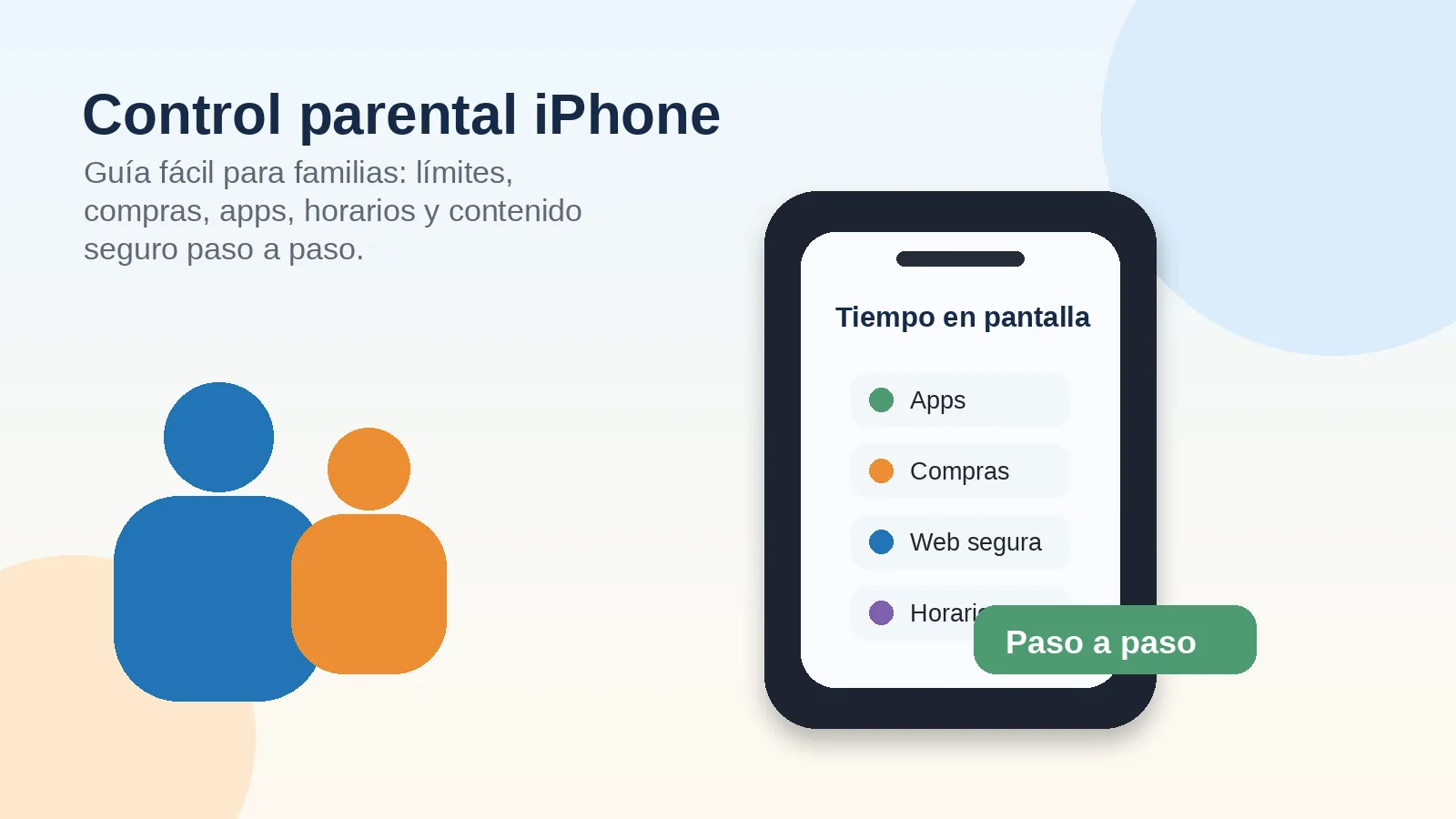
El objetivo no es “espiar” ni controlar cada movimiento, sino crear un entorno digital más adecuado a la edad del niño. Apple explica que sus controles parentales permiten gestionar descargas, compras, comunicaciones, aplicaciones y contenidos accesibles para menores desde el propio iPhone, iPad o Mac. También recomienda usar Tiempo en pantalla para menores cuando el niño forma parte de un grupo familiar.
En casa, esto se traduce en algo muy práctico: menos discusiones por el tiempo de uso, menos compras accidentales, mayor protección frente a contenido adulto y una oportunidad para hablar de hábitos digitales. El ajuste técnico es importante, pero funciona mejor cuando va acompañado de normas claras y conversaciones frecuentes.
Antes de configurar el iPhone de tu hijo, revisa tres aspectos básicos. Primero, actualiza el dispositivo a una versión reciente de iOS para que todas las opciones estén disponibles. Segundo, comprueba que el menor tiene una cuenta infantil dentro de En familia. Tercero, decide un código de Tiempo en pantalla que no sea el mismo que el código de desbloqueo del iPhone.
Si configuras el control desde tu propio iPhone como padre, madre o tutor, los cambios podrán gestionarse de forma más cómoda desde tu dispositivo. Si lo haces directamente en el iPhone del menor, también funcionará, pero conviene guardar bien el código para evitar problemas posteriores.
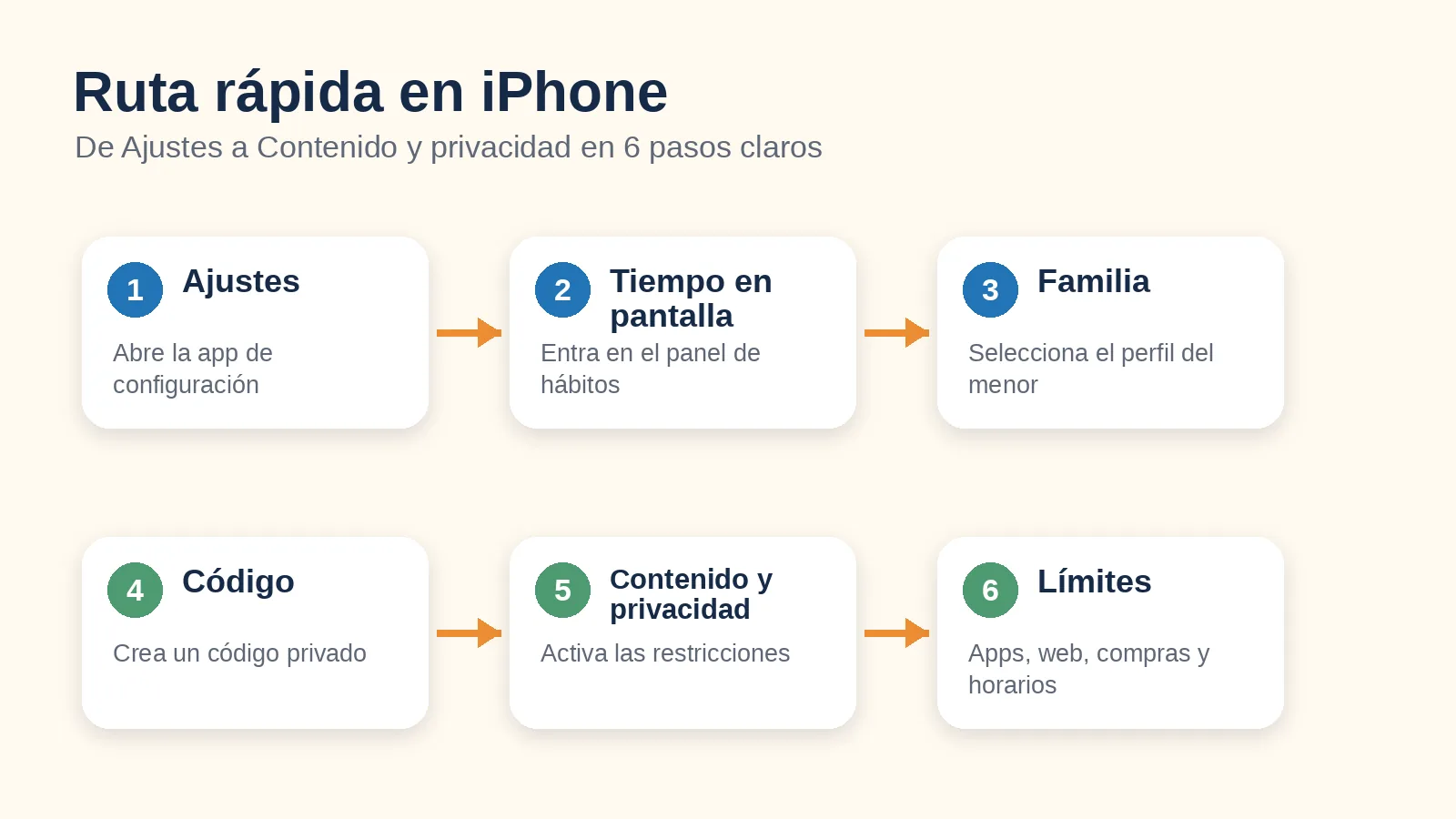
Para empezar, abre Ajustes en tu iPhone y toca Tiempo en pantalla. Si usas En familia, desplázate hasta la sección Familia y selecciona el nombre de tu hijo. Apple indica que desde este apartado se pueden configurar horarios, límites de apps, restricciones de contenido, comunicación, seguridad y código de Tiempo en pantalla.
Después, crea un código de Tiempo en pantalla. Este código es fundamental porque evita que el menor cambie los límites sin permiso. No uses fechas de cumpleaños, secuencias fáciles ni el mismo código de desbloqueo del dispositivo.
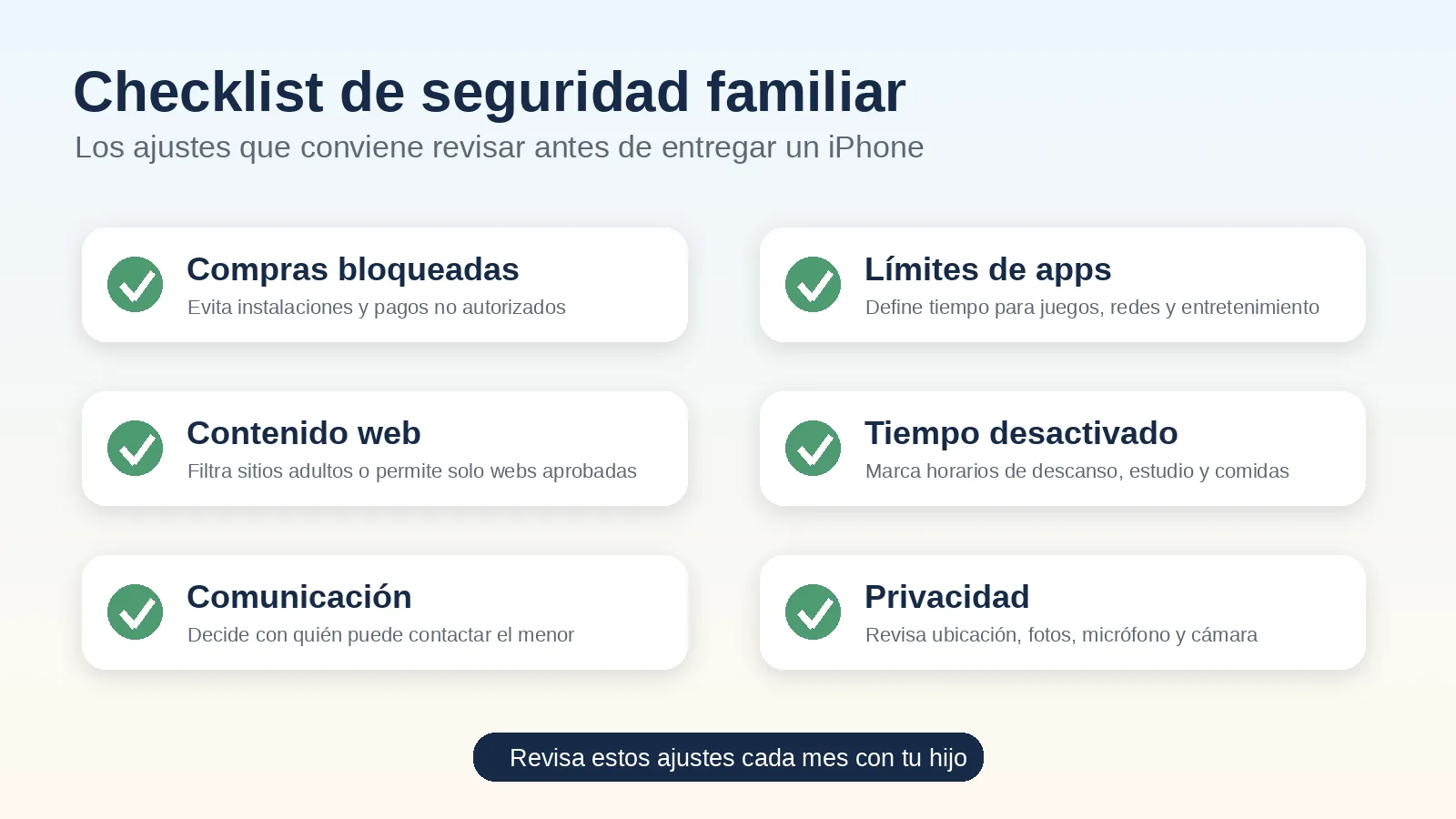
El siguiente paso es entrar en Contenido y privacidad y activar el interruptor principal. Si esta opción está desactivada, las restricciones que configures dentro de ese apartado quedan pausadas. Una vez activada, puedes revisar las áreas más importantes:
También puedes configurar Límites de comunicación para decidir con quién puede hablar tu hijo durante el tiempo permitido y durante el tiempo desactivado. En edades tempranas, esta opción ayuda a reducir contactos no deseados y a mantener una lista de personas de confianza.
No todas las familias necesitan los mismos límites. Un niño de Primaria no tiene la misma autonomía digital que un adolescente, por lo que conviene adaptar los ajustes a la madurez, el contexto y el uso real del dispositivo.
| Edad aproximada | Ajuste recomendado | Objetivo familiar |
|---|---|---|
| 6-9 años | Solo apps necesarias, web muy limitada y compras bloqueadas | Crear un entorno simple y seguro |
| 10-12 años | Límites por categorías, horarios claros y comunicación supervisada | Aprender rutinas digitales saludables |
| 13-16 años | Más autonomía, privacidad revisada y conversaciones periódicas | Fomentar responsabilidad y criterio propio |
La tabla es orientativa. Lo más importante es que los límites no aparezcan como castigo, sino como parte de un acuerdo familiar. Cuando el niño entiende por qué existe una norma, suele ser más fácil cumplirla.
Uno de los errores más comunes es activar límites de apps sin activar Bloquear al finalizar el límite. Si esta opción no queda bien configurada, el aviso puede convertirse en una simple recomendación y no en un límite real.
Otro fallo habitual es olvidar las apps permitidas durante el Tiempo desactivado. Apple advierte que, si Mensajes no está siempre permitido, el menor podría no enviar o recibir mensajes durante ciertos bloqueos. Por eso conviene revisar qué apps deben seguir funcionando por motivos de seguridad, salud, transporte o comunicación familiar.
También es importante no configurarlo todo una sola vez y olvidarse. Las apps cambian, la edad del niño cambia y los hábitos familiares también. Una revisión mensual puede ser suficiente para ajustar límites, desbloquear herramientas útiles o reforzar restricciones que se han quedado cortas.
Los controles parentales funcionan mejor como una capa de protección, no como la única solución. Internet Matters recomienda pensar la seguridad digital por capas: red, dispositivo y aplicaciones. En la práctica, esto significa configurar el iPhone, revisar las plataformas que usa tu hijo y mantener conversaciones sobre privacidad, respeto, tiempo de pantalla y contenidos incómodos.
Una buena pregunta para empezar es: “¿Qué harías si ves algo que te incomoda?”. Otra muy útil es: “¿A quién avisarías si alguien te escribe de forma extraña?”. Estas conversaciones ayudan a que el menor no viva la tecnología con miedo, sino con criterio y confianza.

Está en Ajustes > Tiempo en pantalla. Si el menor forma parte de En familia, selecciona su nombre dentro de la sección Familia y entra en Contenido y privacidad para activar restricciones.
Sí. Entra en Tiempo en pantalla, selecciona el perfil del menor, toca Contenido y privacidad y accede a Compras en iTunes y App Store. Desde ahí puedes impedir instalaciones, eliminaciones y compras dentro de apps.
Sí. Puedes crear límites por app o por categoría desde Límites para apps. Si una plataforma tiene sus propios ajustes de seguridad, conviene revisarlos también dentro de la aplicación.
Puede solicitar tiempo adicional. Como padre, madre o tutor, podrás aprobar o rechazar la petición según el contexto: deberes, descanso, ocio o necesidad puntual.
Configurar el control parental en un iPhone es un buen primer paso, pero la educación digital se construye día a día. Los límites ayudan, aunque lo que de verdad marca la diferencia es que los niños aprendan a usar la tecnología con autonomía, respeto y responsabilidad.
En Gresol International American School, la colaboración entre escuela y familias es clave para acompañar a los alumnos también en su vida digital. Si quieres seguir recibiendo ideas prácticas para casa, puedes visitar el blog de Gresol o contactar con nuestro equipo.